Manual de SGA3
Gestión de pacientes
Cargar o crear una base de datos
Al iniciar SGA3 por primera vez, el sistema solicitará crear o cargar una base de datos, ya que es un requisito esencial para comenzar a utilizar la aplicación. Se mostrará una pantalla de configuración inicial con dos opciones: Cargar o Crear. Si seleccionás Cargar, podrás buscar y abrir una base de datos previamente creada y compatible con la versión SGA3.1.0. Al elegir el archivo deseado desde el explorador de archivos y presionar Abrir, se completará la ruta en el sistema, y al hacer clic en Guardar, el software quedará listo para su uso. En cambio, si seleccionás Crear, el sistema te permitirá generar una nueva base de datos desde cero. Deberás indicar una ubicación en tu equipo, asignarle un nombre al archivo y guardar los cambios. A partir de ese momento, SGA3 funcionará con la base recién creada. Cabe destacar que, una vez que la aplicación esté en funcionamiento, la base de datos utilizada podrá modificarse en cualquier momento desde la pestaña de Configuración.
Crear un nuevo paciente
Para registrar un nuevo paciente en SGA3, accede a la pantalla de inicio y presiona el botón “Nuevo Paciente”. Esto abrirá la ficha correspondiente, donde deberás ingresar los datos requeridos. Una vez completada la información, revisa que todo esté en orden y presiona “Guardar” para confirmar el registro. El paciente quedará almacenado en la base de datos y podrá ser seleccionado desde la lista ubicada en la columna lateral izquierda para futuras gestiones dentro del sistema.
Buscador de pacientes
Para utilizar el buscador de pacientes en SGA3, dirígete a la columna lateral izquierda, donde se encuentra la lista de pacientes registrados. En la parte superior de esta sección, encontrarás un campo de búsqueda, donde puedes ingresar el nombre, apellido o documento de identidad del paciente. A medida que escribas, el sistema filtrará automáticamente los resultados y mostrará solo aquellos que coincidan con el criterio ingresado. Una vez que ubiques al paciente deseado, selecciónalo en la lista para acceder a su ficha personal y gestionar sus estudios, notas y reportes.
Editar la ficha personal de un paciente
Para editar la ficha personal de un paciente en SGA3, primero accede a la lista de pacientes ubicada en la columna lateral izquierda y selecciona el paciente que deseas modificar. Luego, presiona “Editar” para habilitar la modificación de los datos. A partir de ahí, podrás actualizar información como nombre, apellido, documento, fecha de nacimiento, género, información de contacto y antecedentes médicos. Una vez realizadas las modificaciones necesarias, presiona “Guardar” para confirmar los cambios. Si seleccionas “Eliminar”, el paciente será eliminado completamente de la base de datos, por lo que es recomendable asegurarse de que la acción es definitiva, ya que el registro y todos sus estudios, notas y reportes también desaparecerán.
Estudios
Conectarse con un equipo LADIE
Para conectarse a un equipo LADIE en SGA3, primero accede a la pantalla de estudios de audiometría o timpanometría. Luego, presiona el botón “Conectar”, identificado con un ícono de rayito, para abrir la ventana de selección de equipo. El sistema iniciará automáticamente la búsqueda de dispositivos disponibles, y si detecta uno, lo seleccionará de manera inmediata, mostrando su información como modelo, número de serie y puerto de conexión. Para completar el proceso, simplemente presiona “Aceptar”, lo que establecerá la conexión y permitirá realizar los estudios correspondientes.
Cómo crear una audiometría
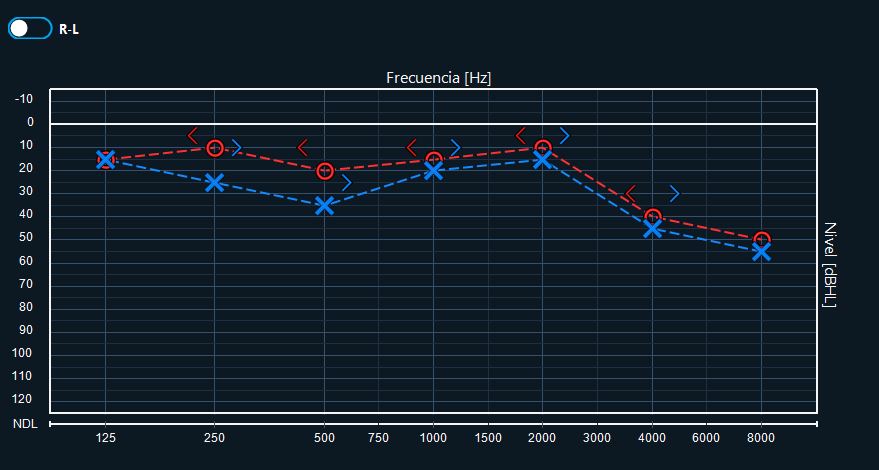
Para crear una audiometría en SGA3, podés elegir entre dos modos: manual u online. En el modo manual, debes seleccionar los símbolos audiométricos desde la barra de herramientas y colocarlos manualmente en el audiograma para confeccionar el estudio. En el modo online, el sistema ofrece dos opciones: iniciar escucha del equipo, lo que permite editar directamente desde el dispositivo, o descargar bancos de memoria, donde se importan los datos almacenados en el equipo LADIE para su análisis dentro de SGA3.
La ficha de datos del estudio puede completarse antes o después del gráfico, según lo prefieras. En ella se registran detalles como fecha, paciente, profesional a cargo y configuración del examen. Al conectar el equipo LADIE, se completarán automáticamente los datos del equipo, como modelo, número de serie y fecha de calibración. Una vez verificada la información y ajustados los parámetros necesarios, presiona “Guardar” para almacenar el estudio en la base de datos y dejarlo disponible para futuras consultas.
Cómo crear una timpanometría
Para crear una timpanometría en SGA3, podés elegir entre dos modos: manual u online. En el modo manual, deberás trazar los valores en el gráfico seleccionando los puntos de presión y respuesta auditiva, mientras que en el modo online podés iniciar escucha del equipo para capturar los datos en tiempo real. Antes de comenzar el estudio, es posible elegir entre dos opciones de timpanometría: 1 kHz y 226 Hz.
Además, SGA3 cuenta con la opción de aplicar un filtro de suavizado, que permite reducir el ruido de la sonda y mejorar la calidad de la señal registrada. En la sección inferior del gráfico, el sistema muestra automáticamente los parámetros de medición esenciales: POM, volumen CAE, volumen OM y gradiente, que se calculan automáticamente para facilitar la interpretación del estudio. La ficha de datos del estudio puede completarse antes o después del gráfico, según lo prefieras. Tené en cuenta que al conectar el equipo LADIE se completarán automáticamente los datos del equipo, como modelo, número de serie y fecha de calibración. Una vez verificada la información, presiona “Guardar” para almacenar el estudio en la base de datos y dejarlo disponible para futuras consultas.
Cómo crear una logoaudiometría
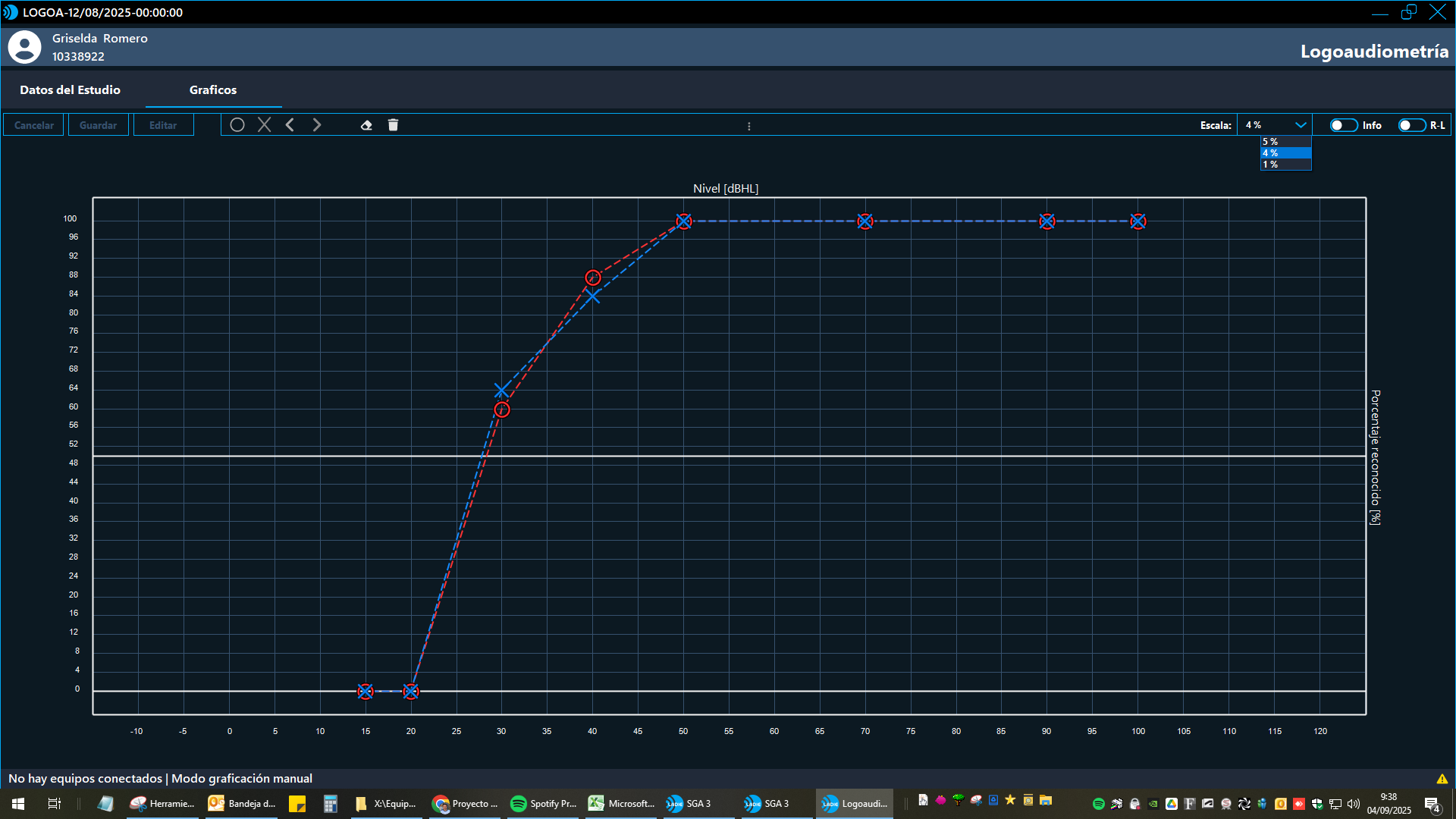
Para crear una logoaudiometría en SGA3, debes seleccionar los símbolos audiométricos desde la barra de herramientas y colocarlos manualmente en el gráfico, ajustando los valores según la respuesta del paciente.
La ficha de datos del estudio puede completarse antes o después del gráfico, según lo prefieras. En ella se registran detalles como fecha, paciente, profesional a cargo y configuración del examen. Una vez verificada la información y ajustados los parámetros necesarios, presiona “Guardar” para almacenar el estudio en la base de datos y dejarlo disponible para futuras consultas.
Cómo crear un estudio de reflejos
En el estudio de reflejos de SGA3, debes ingresar manualmente los valores en las columnas de umbral de audición y umbral de reflejo. La columna de intensidad sobre el umbral se calcula automáticamente con base en los datos ingresados. Además, la tabla cuenta con dos filas libres para que puedas incluir señales de estímulo personalizadas si es necesario, permitiendo una mayor flexibilidad en la configuración del estudio.
La ficha de datos del estudio puede completarse antes o después de registrar los resultados, según lo prefieras. Una vez verificada la información, presiona “Guardar” para almacenar el estudio en la base de datos y dejarlo disponible para futuras consultas.
Reportes
Edición de reportes
Al editar un nuevo reporte en SGA3, podés configurar su plantilla o perfil desde la barra lateral izquierda. Acá podrás ajustar los parámetros a incluir, definiendo la estructura y los elementos visibles en el documento. Por defecto, se usa el perfil estándar, donde solo podés editar el encabezado, el título, el logo y la firma escaneada. Si necesitás mayor personalización, podés crear un nuevo perfil, lo cual se detalla en la sección siguiente. En la barra lateral derecha, se encuentran las listas de estudios y notas disponibles del paciente seleccionado. Desde acá podés elegir cuáles incluir en el reporte, asegurándote de reflejar la información más relevante.
Una vez que termines la edición, presioná “Guardar” para almacenar el reporte. También tenes opciones para imprimir o exportar como PDF, accesibles en la parte superior derecha, marcadas con sus íconos correspondientes.
Edición de perfiles de reportes
En la sección de perfiles de SGA3, se cuenta con un selector para elegir entre los perfiles estándar y los personalizados, permitiendo ajustar la configuración del reporte según las necesidades.
Para crear un nuevo perfil, hay que presionar el ícono con el signo “+”, lo que abrirá una nueva ventana donde se puede asignar un nombre a la plantilla. Si se selecciona una de las plantillas existentes, se generará una copia de la misma con su configuración inicial, permitiendo usarla como base.
Una vez creada la plantilla personalizada, se pueden editar todos los parámetros, los cuales se guardarán automáticamente al hacer clic en el ícono de disquete, que se habilita tras realizar algún cambio.
Configuración
Configuración general
En la sección de configuración de SGA3, podés seleccionar el tema visual del software, eligiendo entre modo claro u oscuro, según tu preferencia. También tenes la opción de definir el idioma de la interfaz, con las alternativas de español e inglés.
Además, acá podés gestionar la base de datos del sistema. Podés cargar una existente usando el botón “Cargar”, o crear una nueva con el botón “Crear”. Una vez que hagas cambios, el botón “Guardar” se habilitará para aplicar la configuración, mientras que el botón “Cancelar” te permite descartar modificaciones.